Tu modelo BIM,
en el navegador.
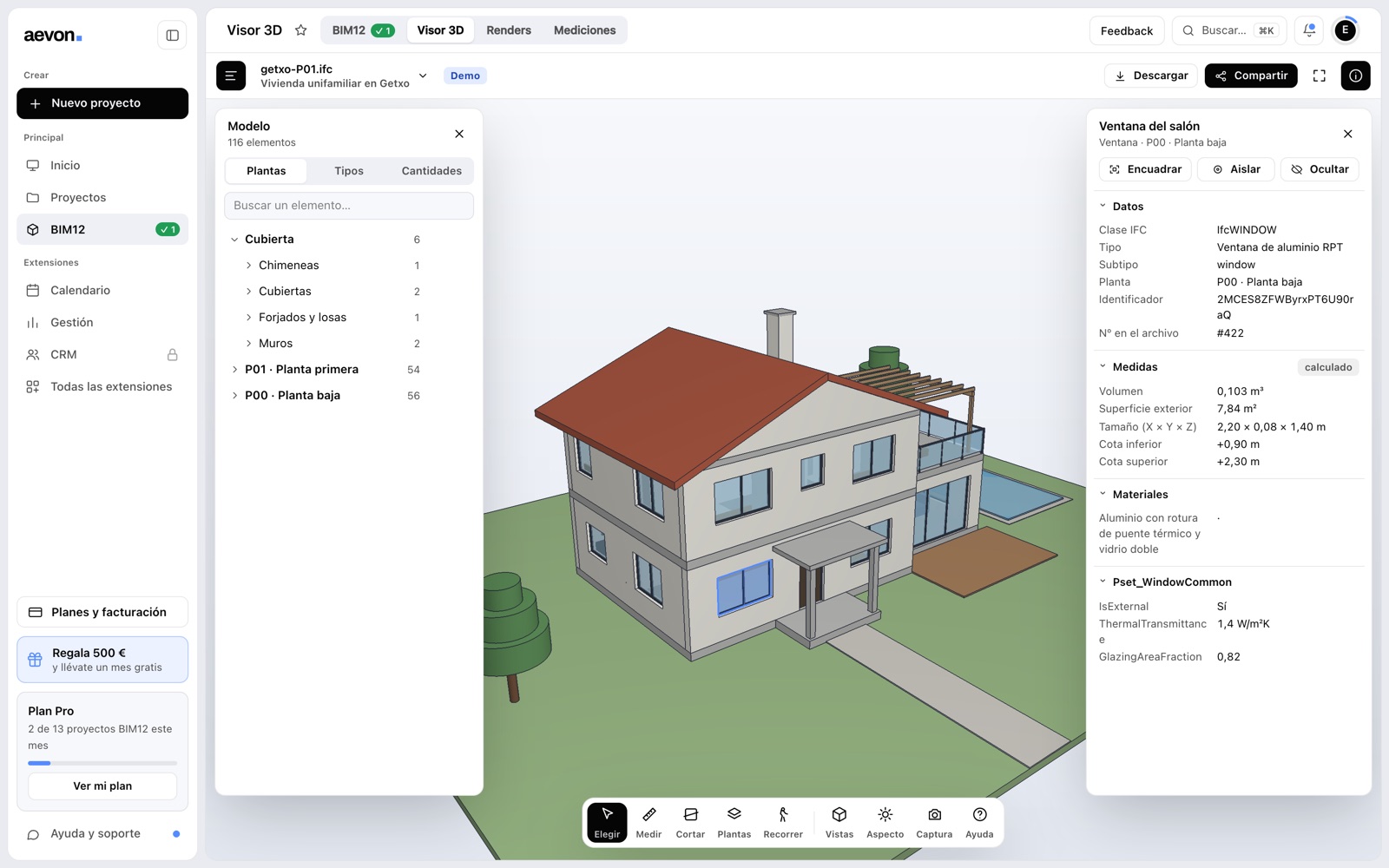
Abres el IFC que te entregamos sin instalar nada: lo giras, lo cortas, lo mides y se lo enseñas a tu cliente con un enlace. Es un visor propio de AEVON y va dentro de la plataforma.
Pruébalo ahoraMíralo tú mismo.
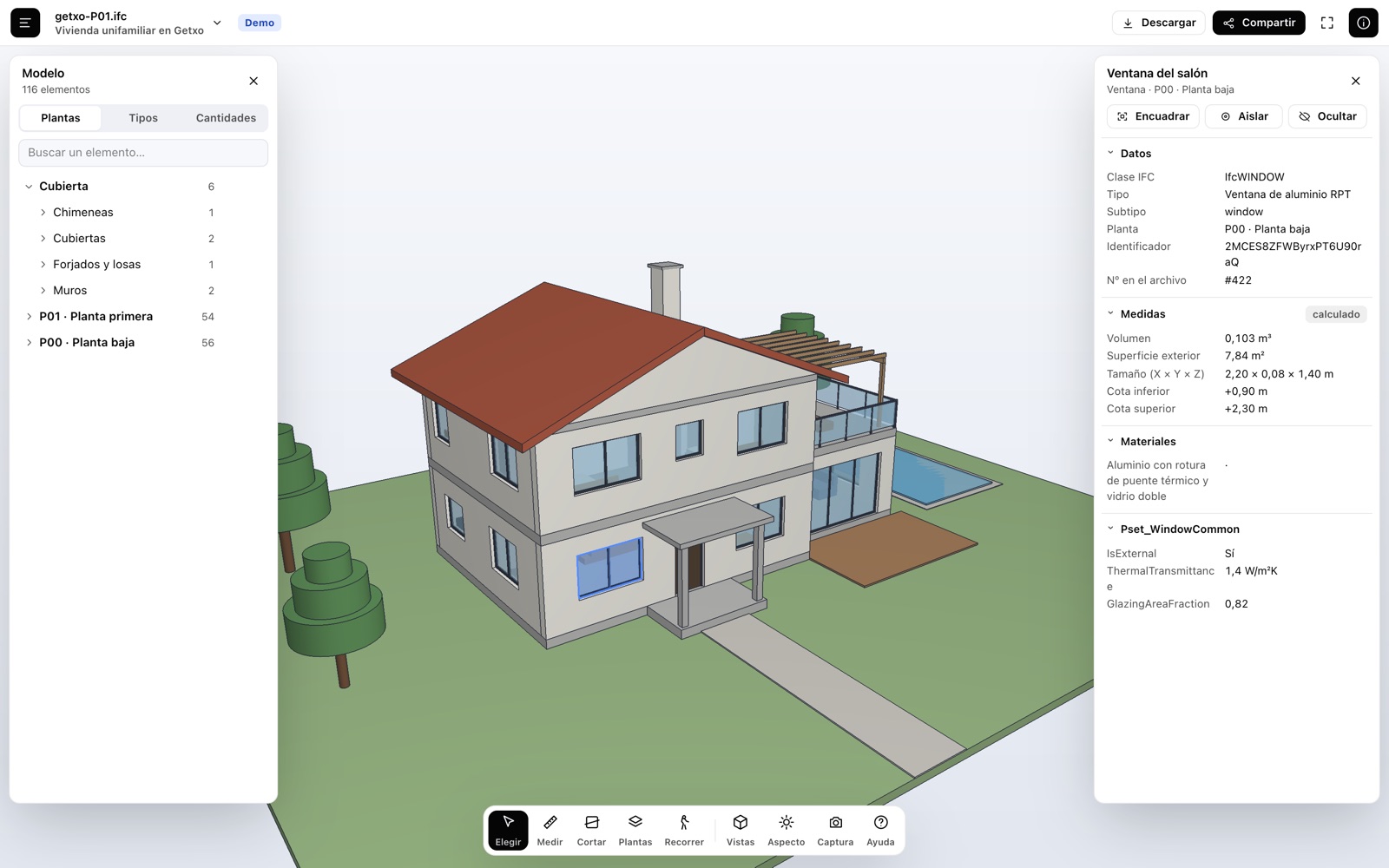
Es el visor de verdad, con un modelo de ejemplo nuestro. Arrastra para girar y usa la rueda para acercarte. Abrirlo a pantalla completa
Todo lo que haces con el modelo.
Arrastras para girar y te acercas con la rueda. Con «Recorrer» caminas por el edificio a la altura de los ojos.
Cortes horizontales y verticales con la sección rellena, o por la cara que elijas del propio modelo.
Cada planta cortada a 1,20 m, como un plano, para comprobar distribución y huecos de un vistazo.
Distancias, perpendiculares, áreas y ángulos. El cursor se pega a esquinas y aristas para medir con precisión.
Clase, tipo, material y propiedades del IFC, más el volumen y la superficie calculados. Y las cantidades por tipo, que exportas a una hoja de cálculo.
Abres a la vez los modelos de un mismo proyecto y cada uno queda en su sitio.
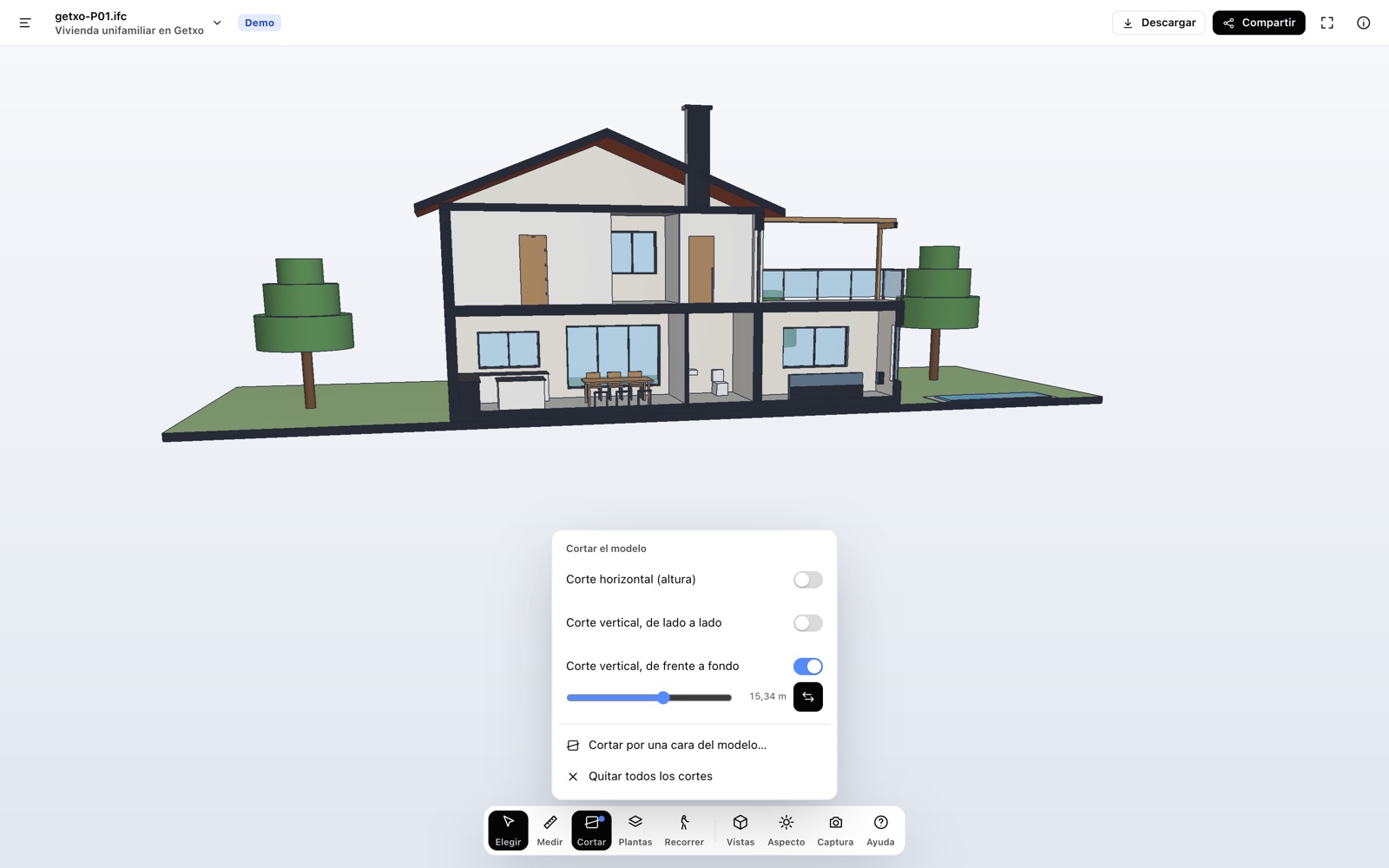
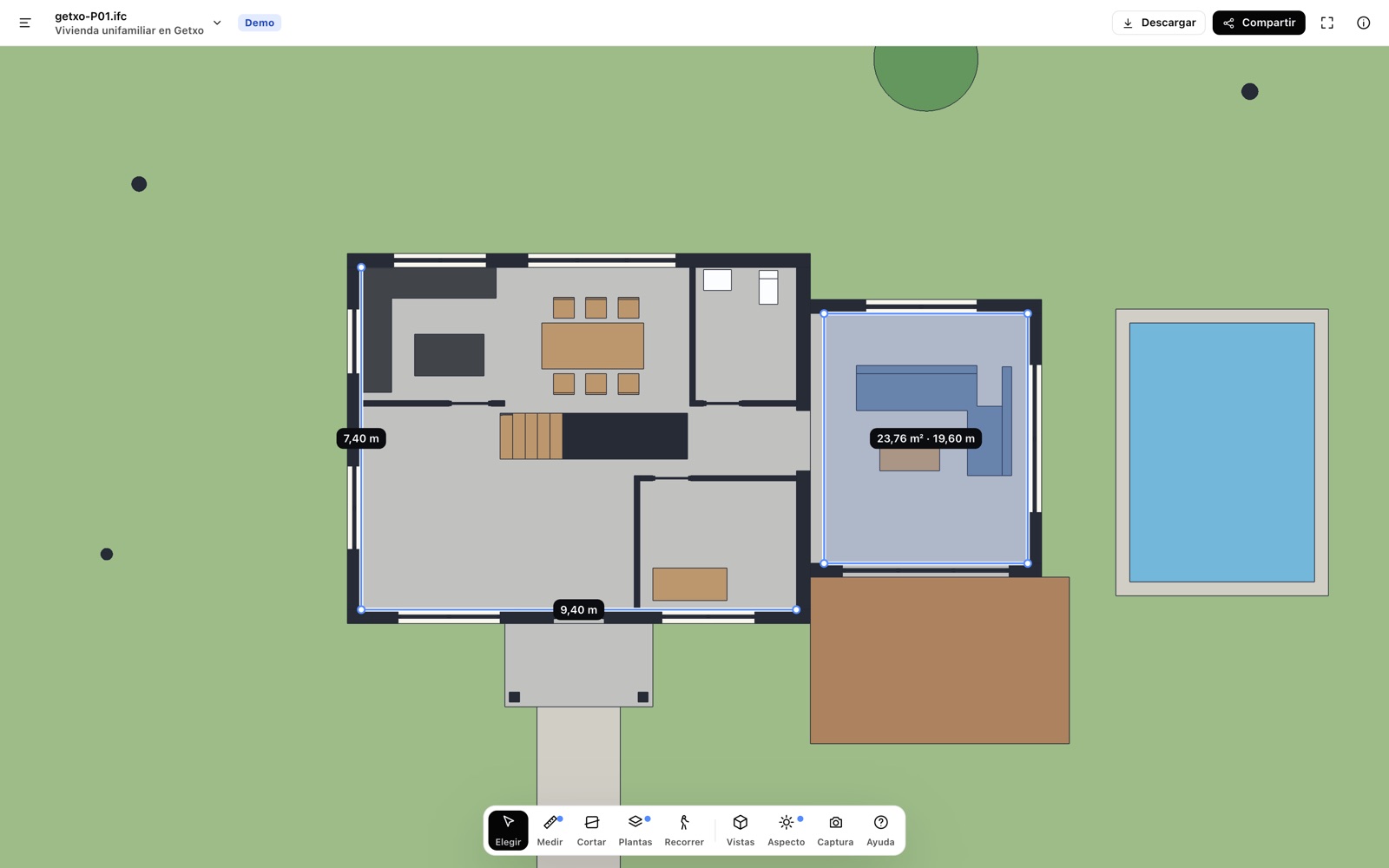
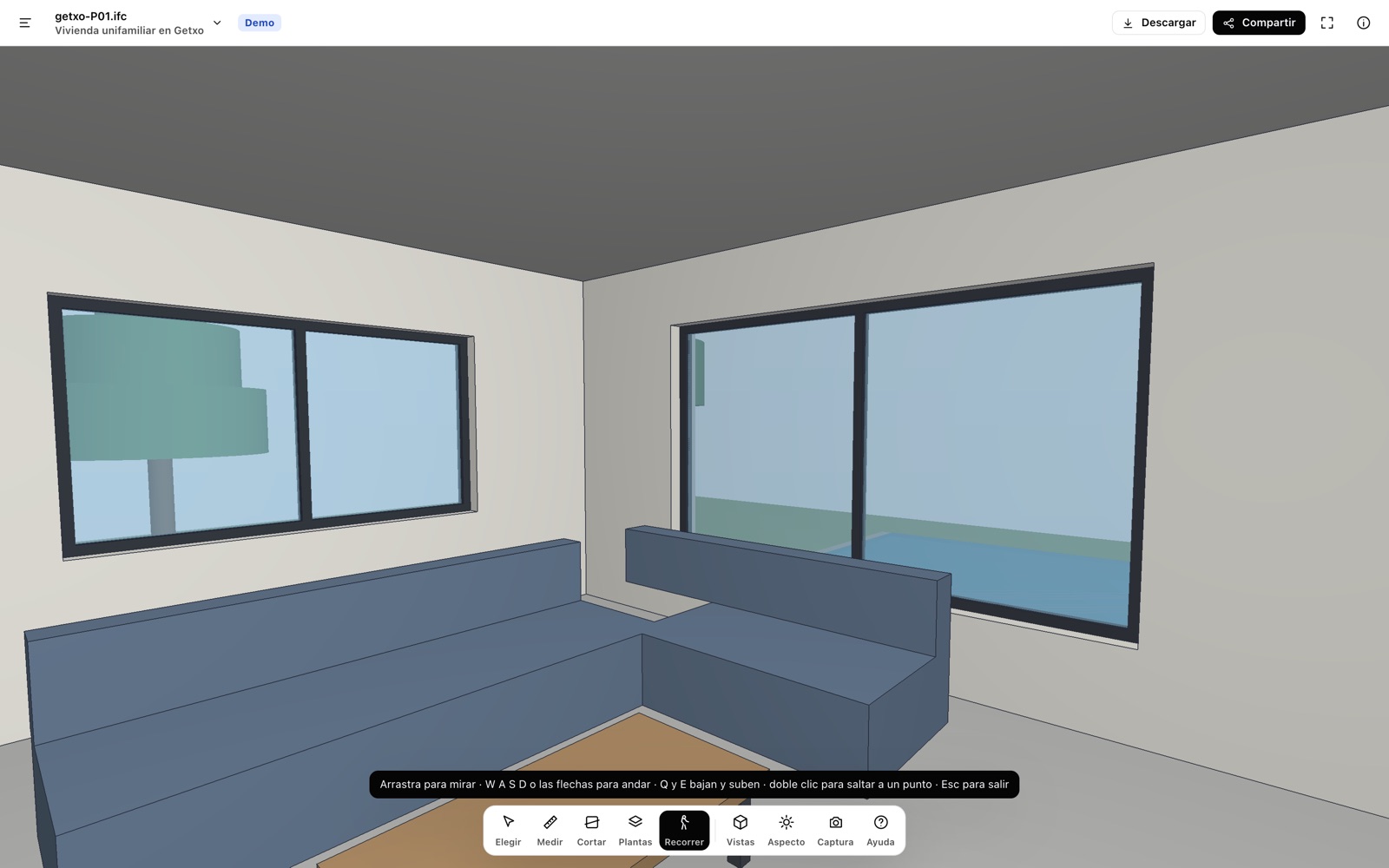
Tres pasos. Sin instalar nada.
En Revit e IFC, dentro de tu encargo BIM12. Te llega un aviso y lo tienes lo primero al entrar.
Se abre en el visor, dentro de AEVON OS: desde el encargo, desde el proyecto o desde el inicio.
Tu cliente lo abre en el móvil o en el ordenador, sin cuenta. Tú ves quién lo ha abierto.
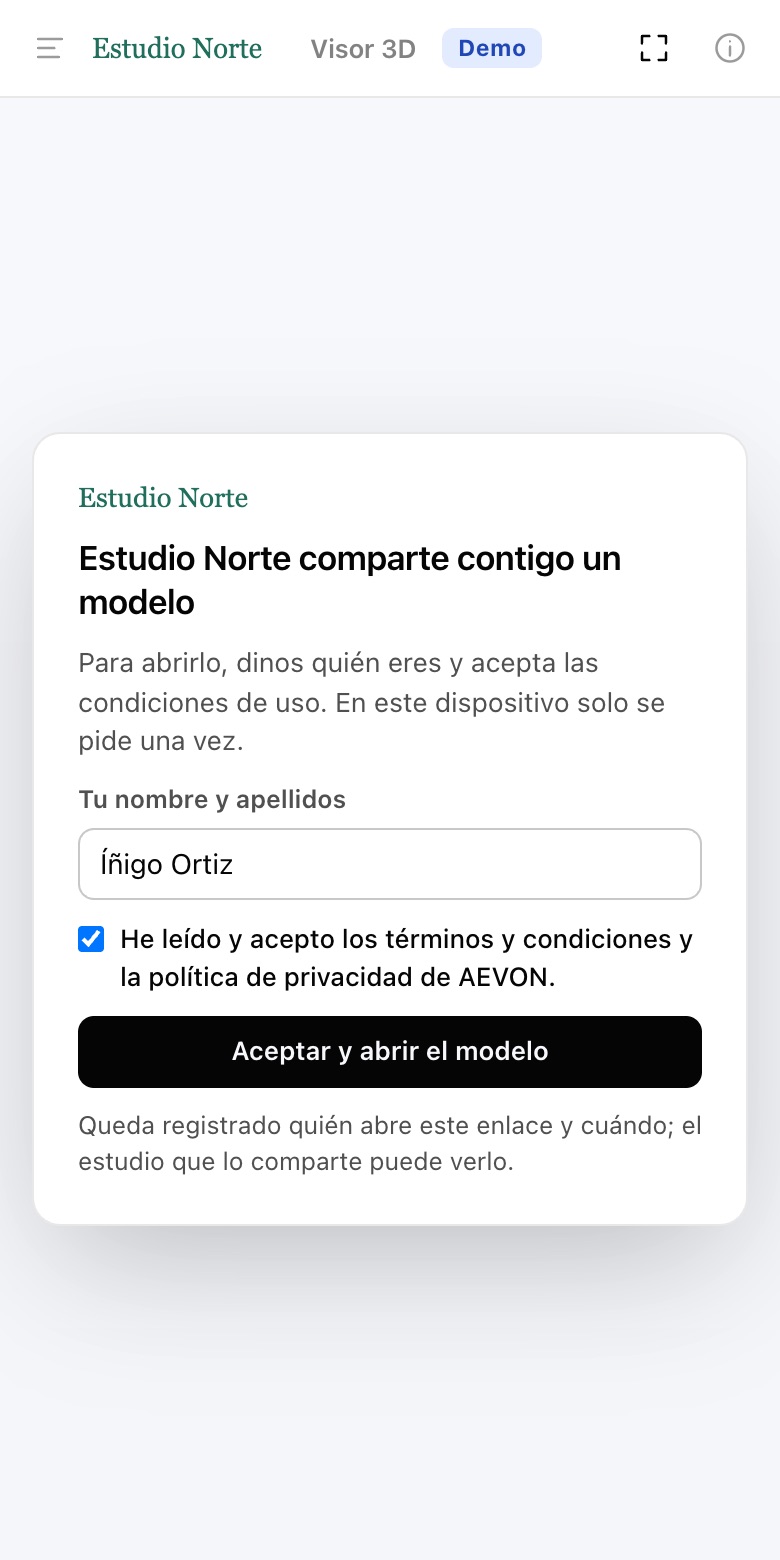
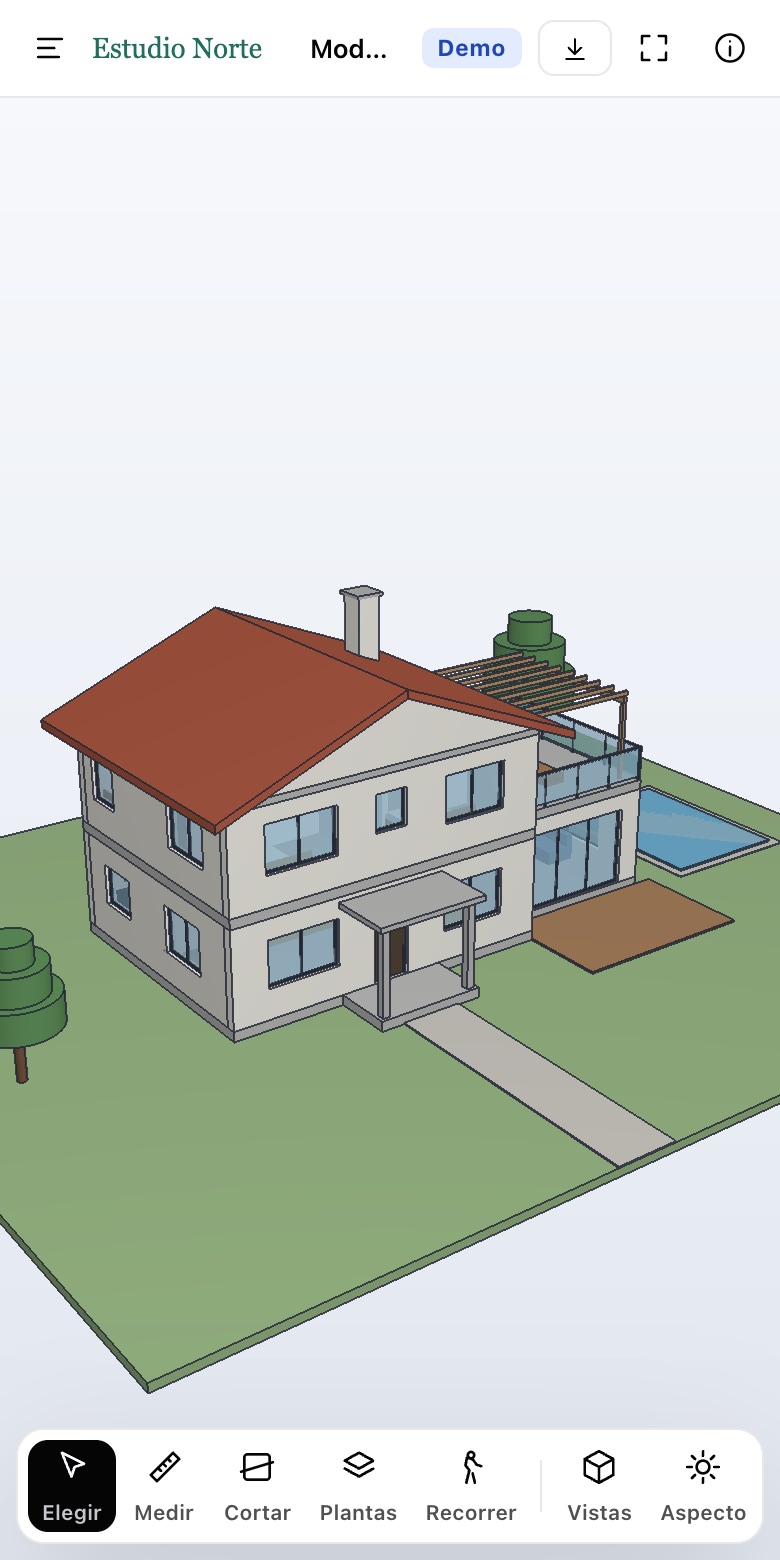
Enséñaselo a tu cliente. Con control.
- Un enlace, sin cuenta. Lo abre en el navegador de su móvil o de su ordenador y ve el modelo como tú lo dejaste: con tu cámara, tus cortes y tu planta.
- Sabes quién lo abre. Antes de ver nada dice quién es y acepta las condiciones de uso. Queda registrado, y tú lo ves junto al enlace.
- Caduca y se puede retirar. Cada enlace tiene fecha de caducidad y lo retiras cuando quieras. Tú decides si se puede descargar el IFC.
- Con tu marca. En los planes Pro y Dedicado, el visor que ve tu cliente lleva el logo y los colores de tu estudio.
- Confidencial. El visor es nuestro: tu navegador lee y dibuja el modelo, sin programas de terceros. Y firmamos un acuerdo de confidencialidad antes de ver tu primer plano.
Preguntas
sobre el visor.
¿Hay que instalar algo?
No. El visor funciona en el navegador (Chrome, Safari, Edge o Firefox), en ordenador, tableta y móvil. Tu cliente tampoco instala nada: abre el enlace y ya está.
¿Qué archivos abre?
Modelos IFC (IFC2x3 e IFC4), que es el formato abierto en el que te entregamos cada proyecto junto con el archivo de Revit. El .rvt lo descargas desde el mismo encargo para abrirlo en Revit.
¿Puedo abrir modelos que no ha hecho AEVON?
Sí. Abre cualquier IFC que subas a tus proyectos y también uno que tengas en tu equipo: ese se lee en tu navegador y no se sube a ningún sitio.
¿Qué ve mi cliente cuando le paso el enlace?
El modelo en el visor, con las mismas herramientas para girarlo, cortarlo y medirlo, sin poder cambiar nada y sin crear una cuenta. Antes de abrirlo dice quién es y acepta las condiciones de uso; tú ves quién lo ha abierto y cuándo.
¿Puedo retirar un enlace que ya he enviado?
Sí, cuando quieras. Además todos caducan: a los 30 días si no eliges otra cosa, y como mucho al año. El botón de descargar el IFC solo aparece si tú lo activas al crear el enlace.
¿En qué planes está?
En Pro y Dedicado, con los enlaces para compartir incluidos: quien abre el enlace ve el visor con el logo y los colores de tu estudio. En Starter y Estudio, tus modelos se descargan en IFC. Ver los planes.
Mándanos un plano y míralo en 3D el mismo día.
En 15 minutos vemos tu volumen y tus plazos, y te decimos qué plan te encaja y cuánto te cuesta cada proyecto. Por videollamada y sin compromiso.
Solicita tu asesoría gratuitaQuedan 4 plazas · Sin compromiso